Anexo 1: Homologación de Productos
GUÍA DE REFERENCIA PARA LA HOMOLOGACIÓN DE PRODUCTOS DESDE LA PLATAFORMA DE ADMINISTRACIÓN DE EMIZOR
Debido a recientes Resoluciones Normativas de Directorio (RND) de Impuestos Nacionales, es posible que se requiera actualizar la homologación de sus productos. Para ello, el sistema le brinda herramientas tanto para la gestión individual como para una Homologación Masiva de todo su catálogo.
Vista General y Botones Disponibles
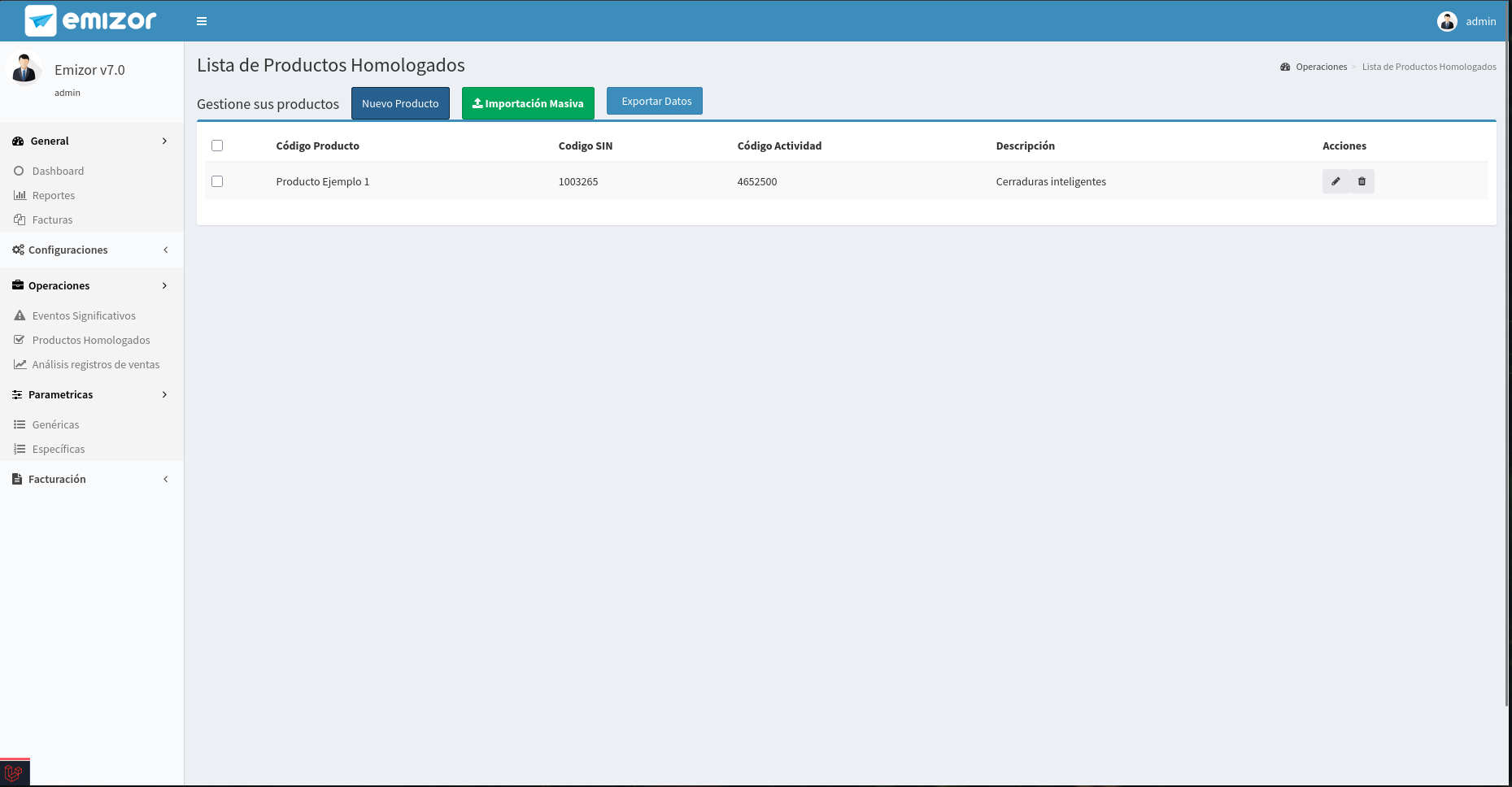
Para comenzar, acceda a la Plataforma de Administración de Emizor y en el menú lateral izquierdo diríjase a Operaciones > Productos Homologados.
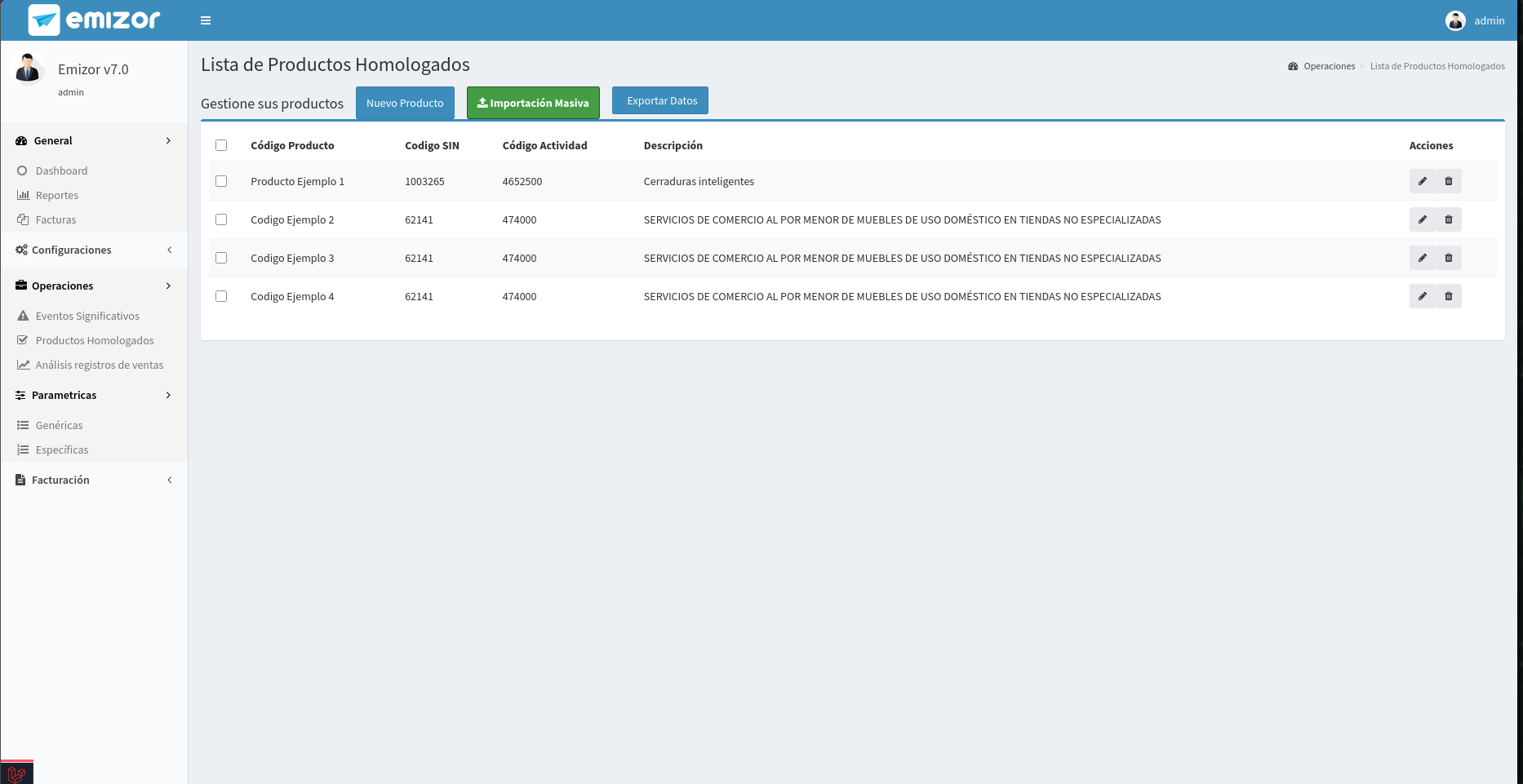
En esta pantalla principal encontrará todas las herramientas necesarias para la gestión de su catálogo:
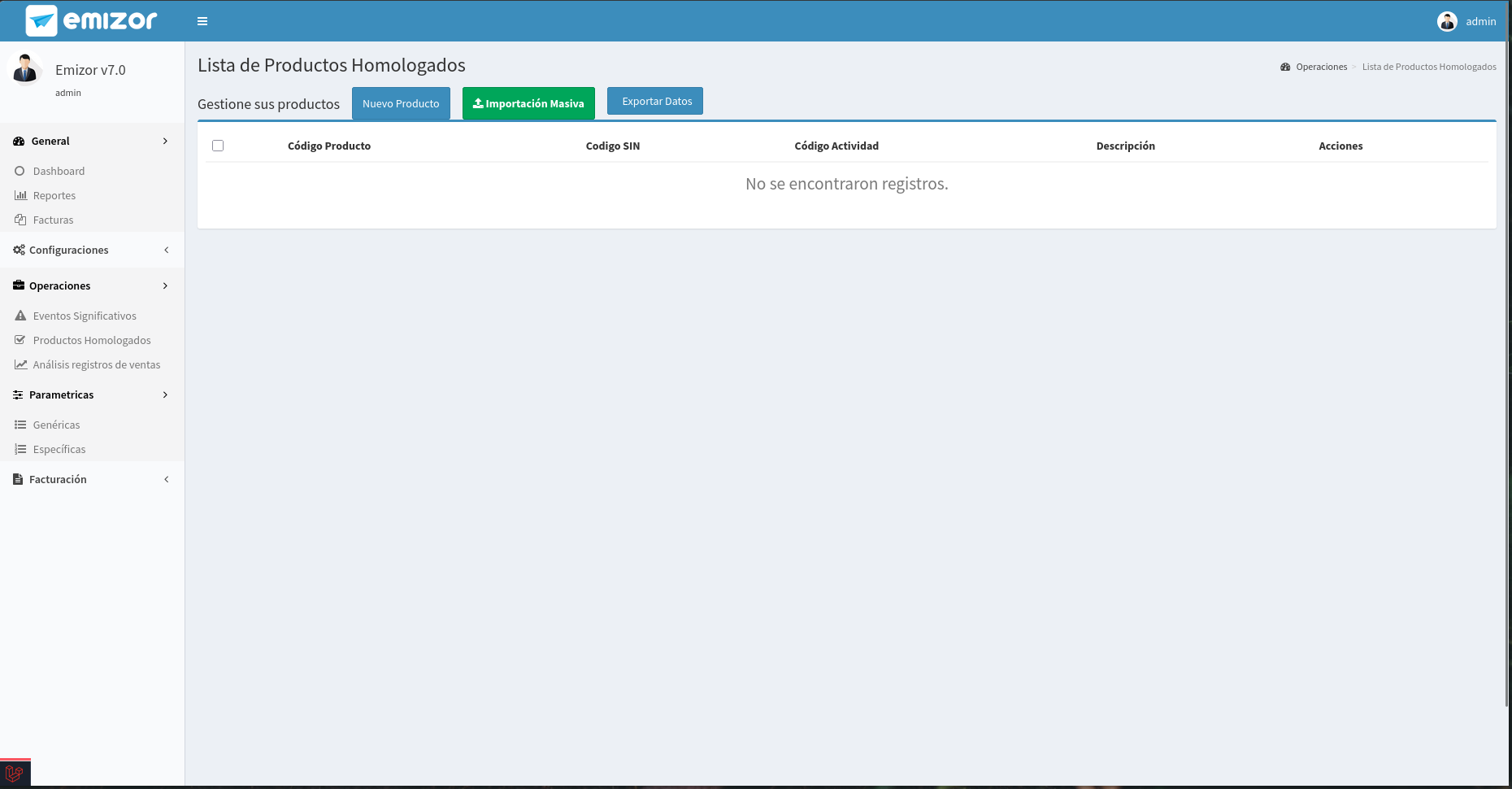
Como se observa en la imagen superior, usted dispone de las siguientes opciones principales:
- Nuevo Producto / Editar: Permite registrar o modificar la homologación de un ítem de manera individual.
- Importación Masiva: Permite cargar un archivo con múltiples productos y actualizarlos todos a la vez.
- Exportar Datos: Descarga un archivo con el estado actual de sus productos para que pueda revisarlo o editarlo.
1. Edición y Registro de un Producto Homologado (Individual)
Si solo necesita registrar un producto nuevo o corregir uno específico, siga estos pasos:
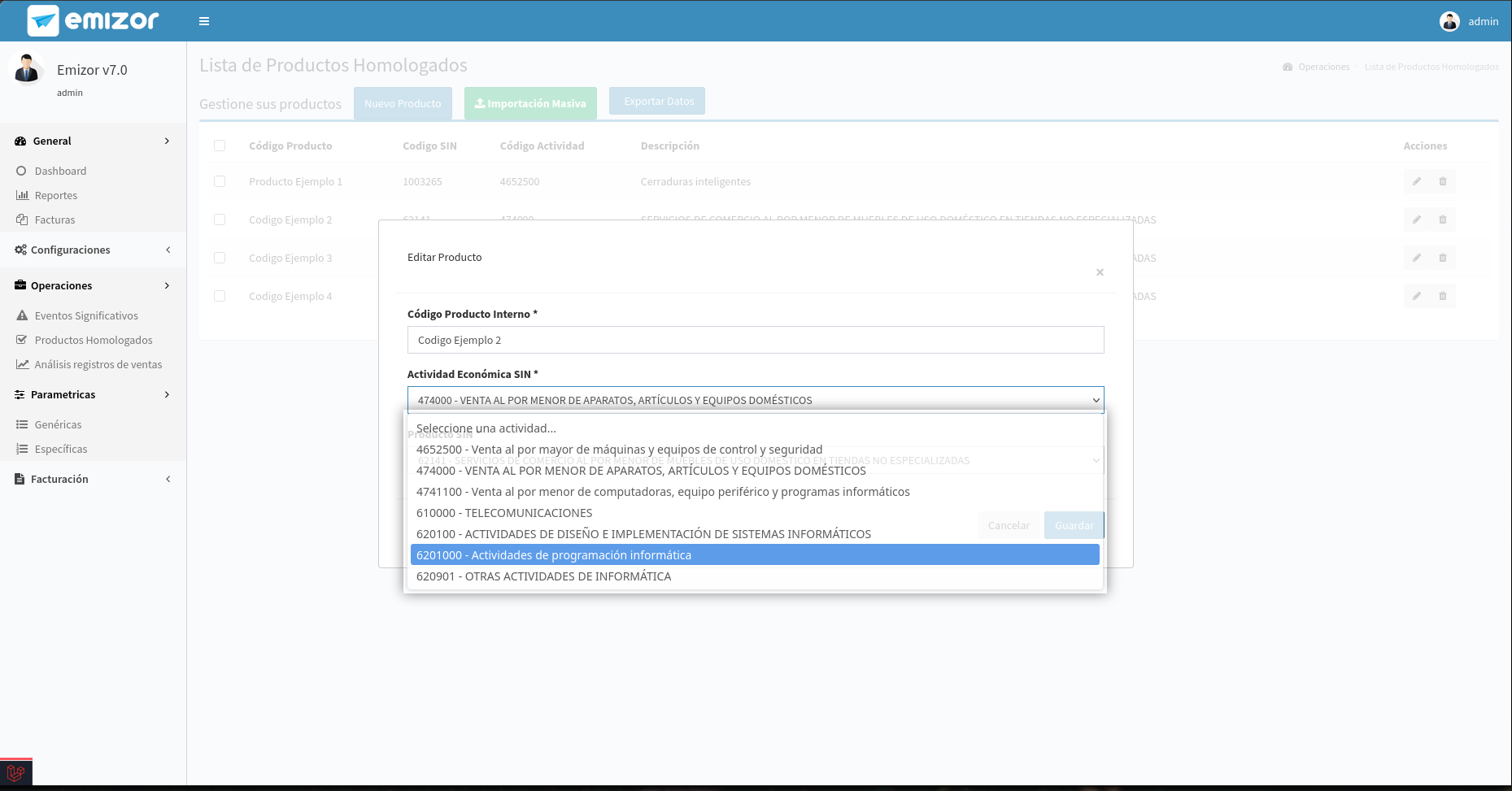
- Haga clic en el botón Nuevo Producto o, si el producto ya existe, haga clic en el botón de Editar (icono de lápiz) en la fila correspondiente.
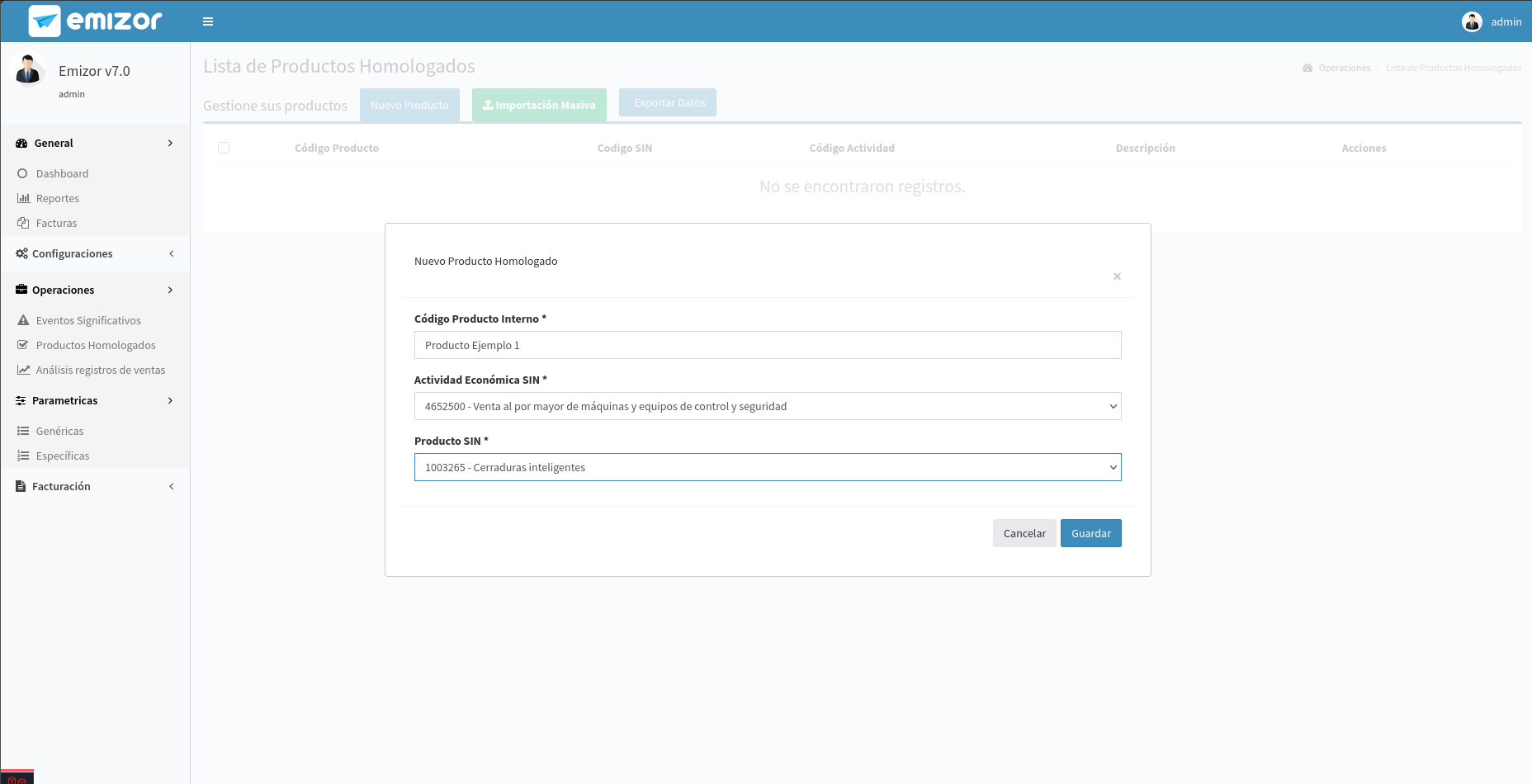
- Se abrirá un formulario donde podrá ingresar el Código Producto Interno.
- En el campo Actividad Económica SIN, seleccione la actividad correspondiente de la lista desplegable autorizada.
- En el campo Código Producto SIN, seleccione el código oficial del catálogo de Impuestos que aplica a este ítem.
- Haga clic en Guardar. El sistema registrará los cambios inmediatamente.
2. Seleccionar Producto para eliminar o editar
Para eliminar o editar rápidamente productos directamente desde la plataforma sin usar un archivo:
- Haga clic en la casilla de verificación (checkbox) del producto que desea eliminar o editar.
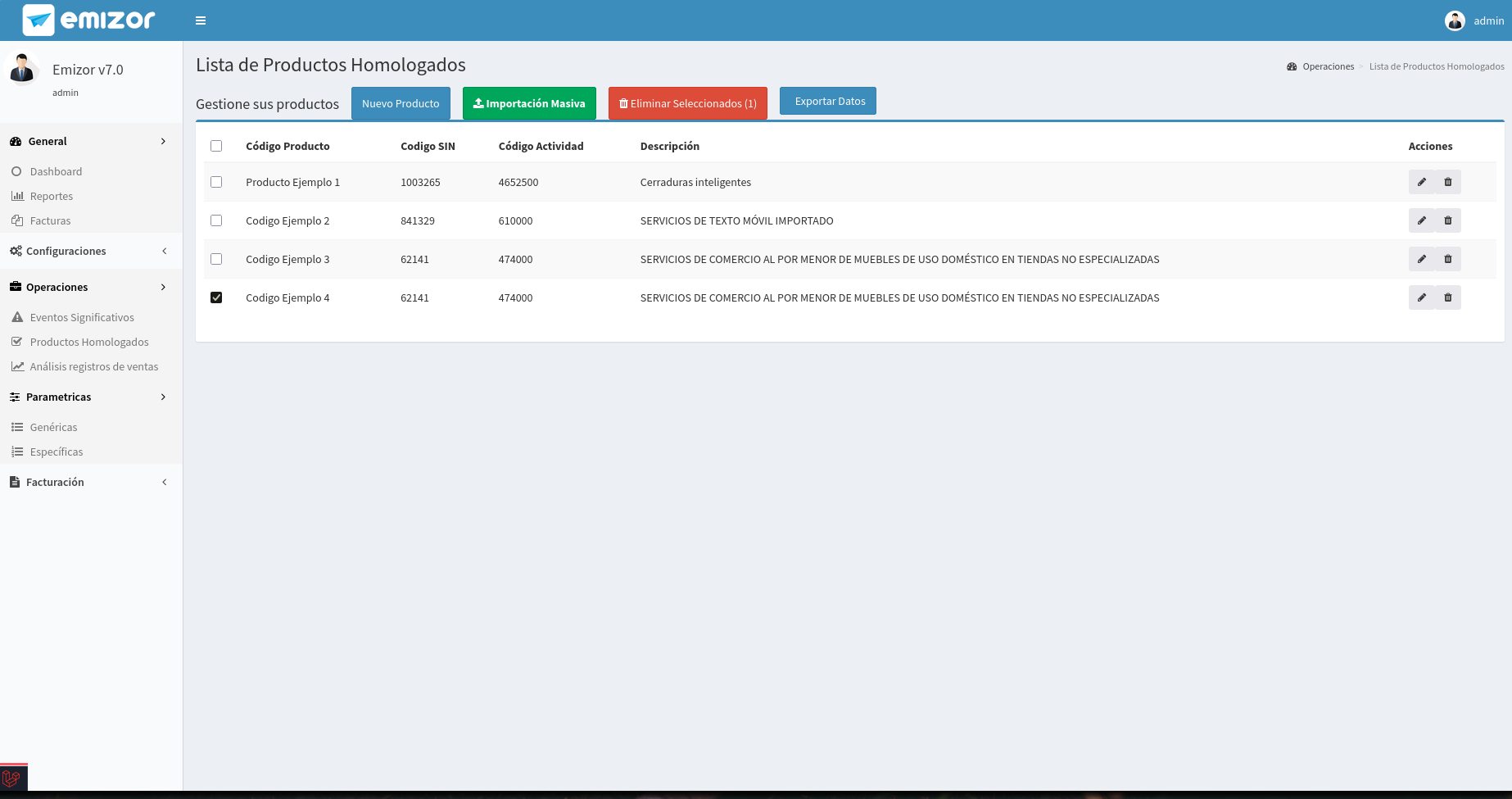
- Haga clic en el botón de Editar (icono de lápiz) o en el botón de eliminar en la fila correspondiente.
3. Homologación Masiva (vía Exportación / Importación)
Si requiere actualizar múltiples productos de forma simultánea debido a cambios normativos, utilice el proceso masivo.
Paso 1: Obtener el Archivo CSV
Para actualizar sus productos de forma masiva, primero necesita un archivo en formato .csv. Tiene dos opciones para obtenerlo:
Opción A: Exportar sus datos actuales (Recomendado)
En la vista principal, utilice el botón Exportar Datos para descargar un archivo con todos sus productos ya registrados.
Opción B: Descargar una plantilla de ejemplo
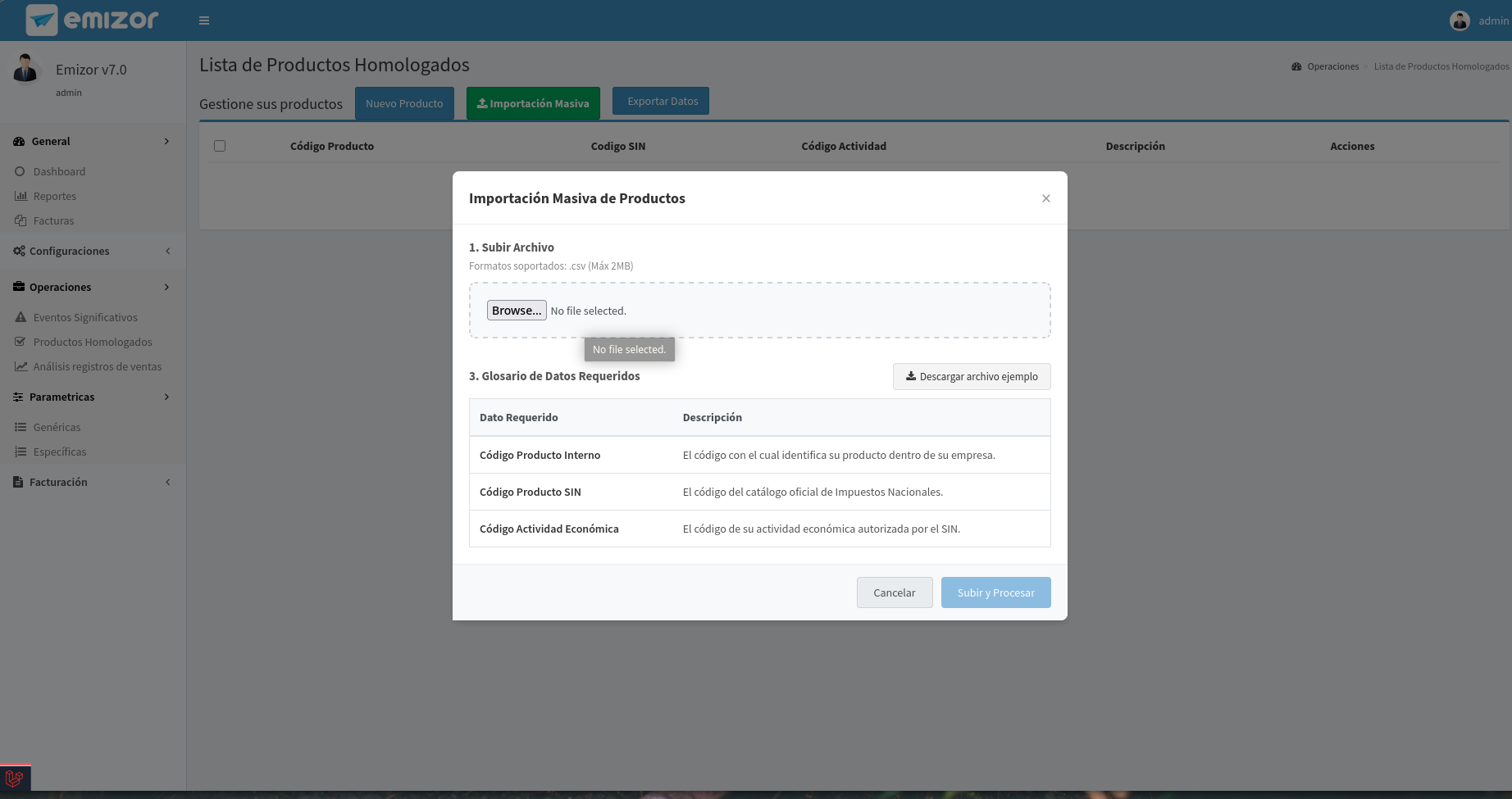
Si prefiere empezar desde cero con un formato limpio, puede descargar la plantilla oficial directamente desde el sistema.
Paso 2: Llenar el Archivo CSV en Excel
Abra el archivo .csv (ya sea el exportado o la plantilla de ejemplo) en un editor de hojas de cálculo como Excel o Google Sheets.
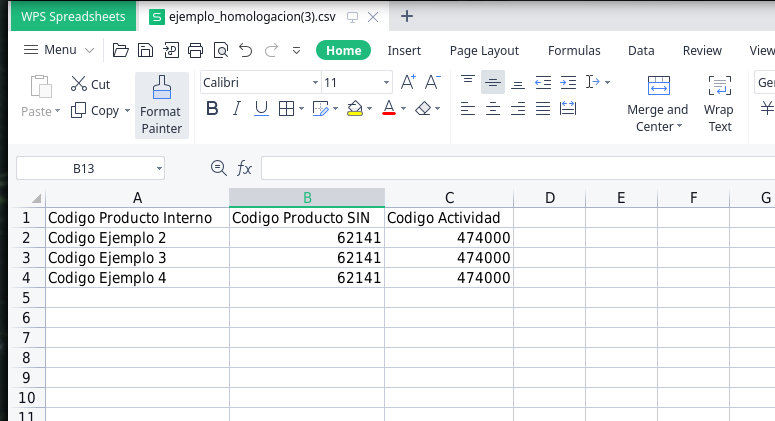
Asegúrese de llenar correctamente las columnas clave:
- Código Producto Interno: Es el identificador único. No debe modificar este valor en productos existentes.
- Código Actividad Económica: Ingrese el nuevo código de actividad del SIN.
- Código Producto SIN: Ingrese el nuevo código de producto del catálogo del SIN.
Para llenar correctamente puede usar las Paramétricas Específicas Anexo 3.
Paso 3: Subir, Mapear y Procesar el Archivo
Una vez actualizado y guardado el archivo en su computadora, vuelva al sistema y haga clic en el botón Importación Masiva para abrir la ventana de carga.
-
Subir Archivo: En la primera sección, seleccione el archivo
.csvque acaba de editar. (El tamaño máximo permitido es de 2MB). -
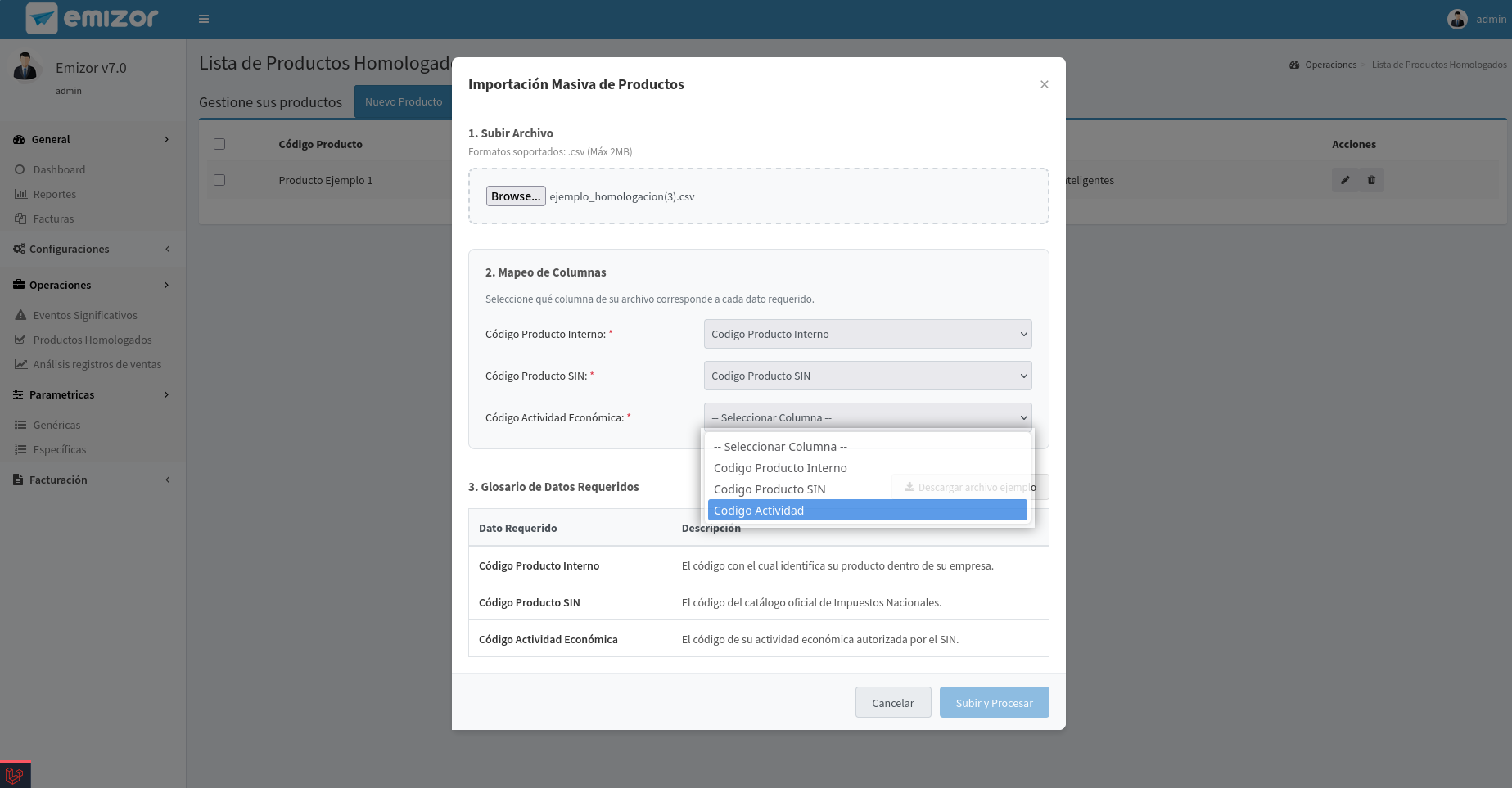
Mapeo de Columnas: Automáticamente aparecerá la segunda sección. Aquí deberá realizar la asociación o el mapeo de las cabeceras de su archivo
.csvcon los campos requeridos por el sistema. En esta misma pantalla podrá consultar el Glosario, el cual le mostrará qué significa cada columna y qué datos específicos necesita proporcionar.
-
Subir y Procesar: Cuando ya se tenga el mapeo completo, revise que todo esté correcto y haga clic en el botón azul Subir y Procesar. El sistema comenzará a homologar sus productos en segundo plano.
-
Resultados de la Importación y Manejo de Errores: Al terminar de procesar el archivo, el sistema le notificará sobre el resultado de la operación.
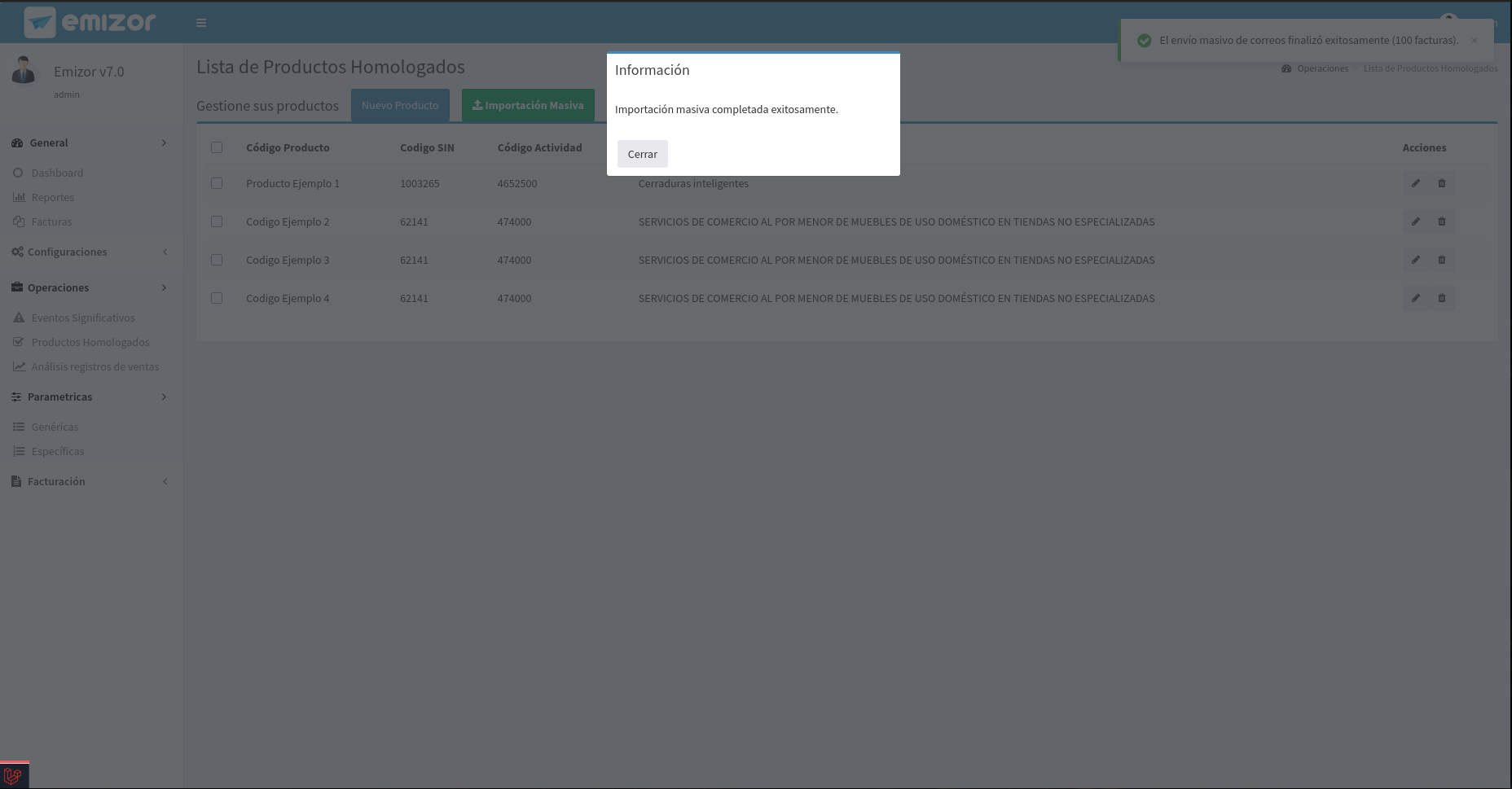
Lógica de Homologación: El proceso de homologación masiva utiliza el Código de Producto Interno del cliente como índice o pivote:
- Si el código ya existe: El producto actual se sobrescribirá y actualizará con los nuevos datos.
- Si el código no existe: Se creará un nuevo producto en su catálogo.
Manejo de Errores: Si la importación masiva se procesa exitosamente, se mostrará un mensaje de confirmación. Sin embargo, si no se envían los datos correctos (por ejemplo, si los datos de homologación como el Código de Producto SIN o el Código de Actividad no existen en el catálogo oficial de Impuestos o no están correctamente asociados), el sistema solo procesará los datos válidos y le devolverá un archivo CSV con los datos erróneos para que pueda corregirlos y volver a subirlos.
Finalmente, una vez cerrada la notificación, podrá verificar en su catálogo que la información de sus productos válidos se ha actualizado correctamente.